दोस्तों आजकल हर कोई प्रेजेंटेशन बनाना चाहता है। चाहे office मीटिंग के लिए हो, स्कूल प्रोजेक्ट के लिए, YouTube वीडियो के स्क्रिप्ट के लिए या छोटे बिजनेस के प्रोडक्ट पिच के लिए। लेकिन पहले PPT बनाने में घंटों लग जाते थे।
स्लाइड डिजाइन करने, कंटेंट लिखने, इमेज ढूंढने, कलर मैच करने सब में समय निकल जाता था। और अगर beginner हो तो तो confusion भी होता था कि कहां से शुरू करें। अब AI के आने से सब बदल गया है। बस अपनी टॉपिक बताओ और AI खुद पूरी PPT बना देगा।
स्लाइड्स, टेक्स्ट, इमेज, चार्ट, एनिमेशन सब। कोई डिजाइन स्किल नहीं चाहिए, कोई महंगा सॉफ्टवेयर नहीं। ये article बिल्कुल नए लोगों के लिए है। अगर आप सोच रहे हो कि AI से PPT कैसे बनाएं तो यहां से सीखो।
पूरा तरीका सरल शब्दों में बताया जाएगा। मैंने खुद 2026 में कई PPT बनाई हैं और जो tools सबसे अच्छे लगे वो शेयर करूंगा। फ्री से शुरू करके थोड़े पेड तक सब कवर करेंगे। साथ में अच्छा प्रॉम्प्ट कैसे लिखें, गलतियां कैसे बचें, मोबाइल से कैसे बनाएं और PPT बनाकर पैसे कैसे कमाएं वो भी विस्तार से बताऊंगा।
तो नोटबुक लेकर बैठो और साथ में ट्राई भी करते जाओ। ये गाइड लंबी है ताकि आप बिना किसी doubt के अपना पहला AI PPT बना सको।
2026 में AI से PPT बनाने के सबसे आसान और पावरफुल तरीके
आजकल 2026 में कई tools उपलब्ध हैं जो फ्री या कम खर्च में शानदार PPT बनाते हैं। नए लोगों के लिए सबसे सरल है Gamma या SlidesAI से शुरू करना। क्योंकि ये फ्री हैं, हिंदी में भी आइडिया समझ लेते हैं और आउटपुट बहुत क्लीन आता है। अगर आप फोन से करना चाहते हो तो Canva AI app डाउनलोड कर लो।
अगर थोड़ा एडवांस चाहते हो तो Tome या Beautiful.ai ट्राई करो। ये स्टोरी बेस्ड PPT बनाते हैं। लेकिन नए को शुरू में फ्री टूल्स ही काफी हैं। मैंने खुद Gamma से शुरू किया और फिर Tome पर गया। Tome में हर स्लाइड स्टोरी की तरह जुड़ती है। अब लोग AI PPT से मीटिंग्स में impress हो रहे हैं।
Gamma से PPT बनाना सबसे तेज और सरल तरीका
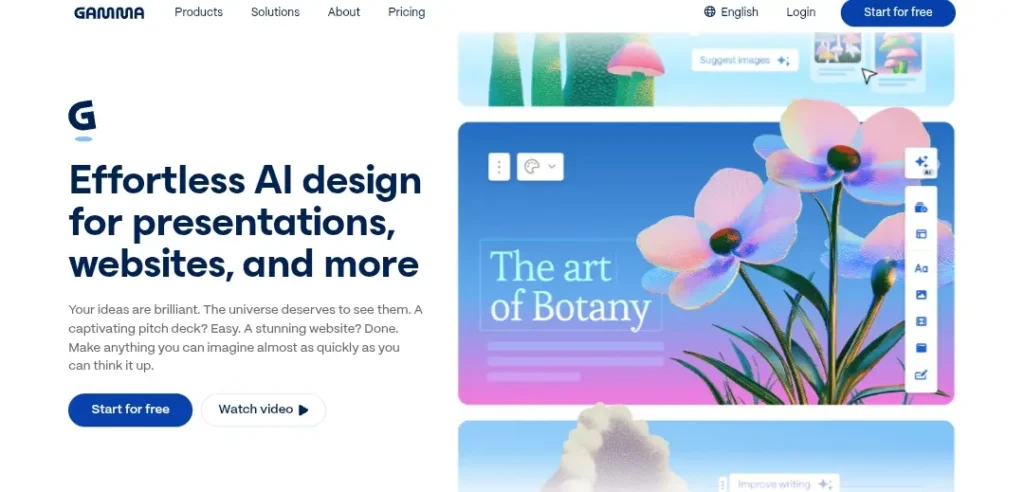
Gamma उन लोगों के लिए बेस्ट है जो जल्दी PPT चाहते हैं। ये tool बहुत तेज काम करता है।
कैसे शुरू करें स्टेप बाय स्टेप: सबसे पहले gamma.app पर जाओ और फ्री अकाउंट बना लो। New presentation पर क्लिक करो। अपनी टॉपिक लिखो जैसे “मेरा बिजनेस प्लान 2026 के लिए”। AI खुद 10 से 15 स्लाइड्स बना देगा। हर स्लाइड में हेडिंग, टेक्स्ट, इमेज, ग्राफ्स होंगे।
अब एडिट करो। स्लाइड ऐड करो, टेक्स्ट बदलो, कलर थीम चुनो। AI से कहो “इस स्लाइड में chart ऐड कर दो sales growth का”। ये खुद डेटा से चार्ट बना देगा। एनिमेशन ऑटो लग जाते हैं। Preview में देखो कि प्रेजेंटेशन मोड में कैसा लग रहा है। पसंद आए तो Export करो PDF या PPTX में। शेयर लिंक भी बना सकते हो।
ये तरीका इसलिए अच्छा है क्योंकि 5 से 10 मिनट में पूरी PPT तैयार। मैंने Gamma से एक प्रोडक्ट लॉन्च PPT बनाई। क्लाइंट ने तुरंत अप्रूव कर दी।
SlidesAI से Google Slides में AI PPT बनाना
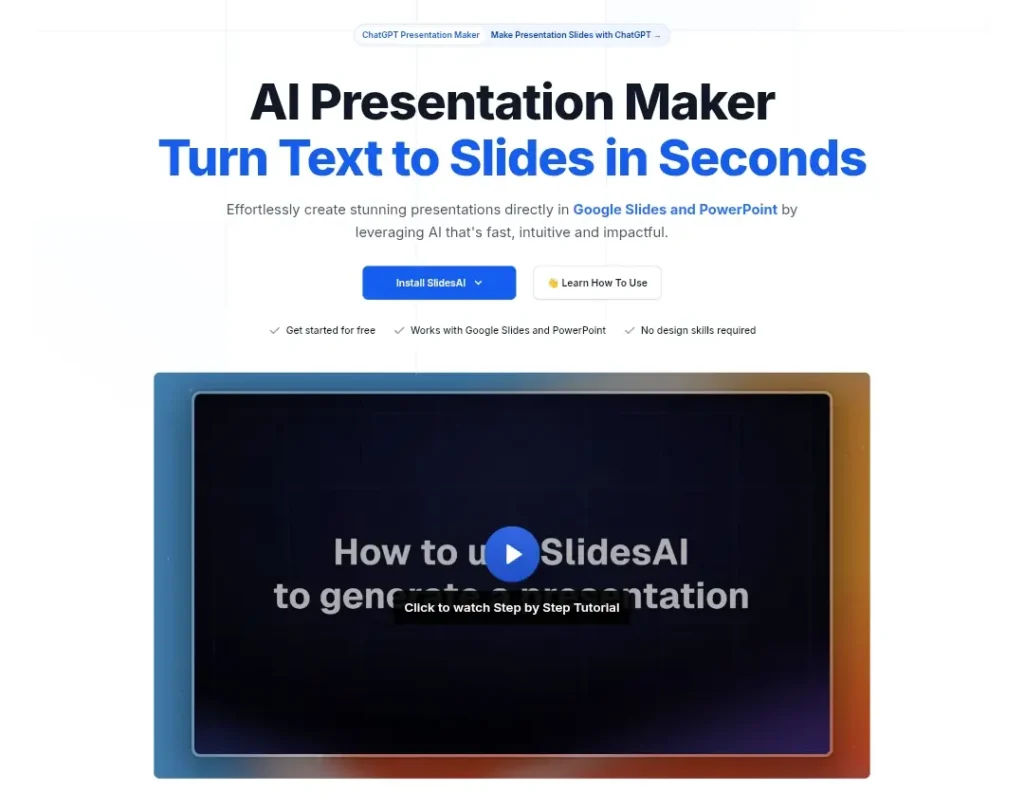
SlidesAI Google Slides के अंदर काम करता है। अगर आप Google यूजर हो तो ये परफेक्ट है।
कैसे करें: Google Slides खोलो। SlidesAI एक्सटेंशन इंस्टॉल करो फ्री में। नया प्रेजेंटेशन बनाओ। AI जनरेटर पर जाओ। प्रॉम्प्ट लिखो जैसे “एक 8 स्लाइड PPT बना दो healthy diet tips पर”। AI टेक्स्ट को स्लाइड्स में कन्वर्ट कर देगा। इमेज सजेस्ट करेगा, लेआउट सेट करेगा।
एडिटिंग आसान है। स्लाइड चुनो और AI से कहो “यहां bullet points कम कर दो”। ये अपडेट कर देगा। थीम बदलो, फॉन्ट सेट करो। Export या प्रेजेंट करने के लिए तैयार।
ये tool इसलिए पसंद है क्योंकि Google से direct कनेक्ट। मैंने SlidesAI से मीटिंग PPT बनाई। सब कुछ ऑर्गनाइज्ड था।
Tome से स्टोरी बेस्ड PPT बनाना
Tome उन PPT के लिए बेस्ट है जहां स्टोरी बतानी हो। ये narrative style में काम करता है।
स्टेप्स: tome.app पर साइन अप करो फ्री। नया प्रोजेक्ट शुरू करो। टॉपिक बताओ जैसे “मेरा ट्रैवल एडवेंचर जर्नी”। AI स्लाइड्स बनाएगा जो स्टोरी की तरह फ्लो करेंगी। हर स्लाइड में इमेज, वीडियो क्लिप, टेक्स्ट।
कस्टमाइज करो। AI से पूछो “इस स्लाइड में map ऐड कर दो”। ये इंटरएक्टिव map लगा देगा। शेयर या प्रेजेंट मोड में यूज करो।
मैंने Tome से एक स्टोरी PPT बनाई। देखने वाले बंधे रहे।
AI PPT बनाने के लिए अच्छा प्रॉम्प्ट कैसे लिखें
AI PPT अच्छी तभी बनेगी जब प्रॉम्प्ट साफ हो। सरल तरीका है टॉपिक, स्लाइड नंबर, कंटेंट टाइप बताओ। उदाहरण “एक 12 स्लाइड PPT बना दो digital marketing trends 2026 पर जिसमें इंट्रो, main points, charts, conclusion हो”।
डिटेल बढ़ाओ जैसे “प्रत्येक स्लाइड में रिलेटेड इमेज, blue color theme, simple text”। अगर गलत बने तो लिखो “इस स्लाइड को छोटा कर दो”। प्रैक्टिस करो। पहले छोटी PPT ट्राई करो फिर बड़ी। Gamma या Tome में स्ट्रक्चर्ड प्रॉम्प्ट यूज करो। पहले आउटलाइन दो फिर डिटेल।
आम गलतियां जो PPT बनाने में न करें
बहुत लंबा प्रॉम्प्ट मत लिखो। AI कन्फ्यूज हो जाता है। बिना प्रीव्यू के एक्सपोर्ट मत करो। खुद 2 3 बार देखो। जल्दबाजी में शेयर करने से मिस्टेक्स रह जाती हैं। फ्री प्लान पर ही सब मत ट्राई करो। ज्यादा स्लाइड्स के लिए पेड ले लो। डेटा सिक्योरिटी का ध्यान रखो। क्लाइंट डेटा प्राइवेट रखो।
AI से PPT बनाकर पैसे कैसे कमाएं
फ्रीलांसिंग में Upwork या Fiverr पर PPT सर्विस दो। छोटे बिजनेस को कस्टम PPT बनाकर 500 से 2000 रुपये चार्ज करो। टेम्प्लेट बेचो Etsy पर। AI PPT से कोर्स बनाओ Udemy पर। क्लाइंट मीटिंग्स में यूज करके बिजनेस बढ़ाओ।
मैंने शुरू में PPT सर्विस शुरू की। अब महीने में अच्छी कमाई हो रही। आप भी छोटे से शुरू करो। एक PPT 300 से 1000 रुपये कमा सकती है। 5 6 क्लाइंट्स मिल जाएं तो साइड इनकम अच्छी।
मोबाइल से AI PPT बनाना संभव है
हां लेकिन कंप्यूटर पर आसान। फोन से Canva AI app यूज करो। प्रॉम्प्ट दो, स्लाइड्स बनेंगी। Gamma का मोबाइल वर्जन भी है। लेकिन स्क्रीन छोटी होने से एडिटिंग मुश्किल। लैपटॉप यूज करो बेहतर रिजल्ट के लिए।
AI से PPT बनाने के टूल्स का कम्पैरिजन
| Tool Name | Best For | Free Limit | Pricing (Monthly) | Speed (Min for 10 Slides) |
|---|---|---|---|---|
| Gamma | Quick full PPT | 400 credits | $8 Pro | 5 min |
| SlidesAI | Google integration | 3 PPTs | $10 Unlimited | 7 min |
| Tome | Story based | Unlimited basic | $16 Pro | 6 min |
| Beautiful.ai | Professional design | Limited | $12 Pro | 8 min |
| Canva AI | Mobile friendly | Unlimited basic | $15 Pro | 10 min |
क्या बिना पैसे दिए AI से PPT बना सकते हैं?
हां Gamma, Tome, Canva के फ्री वर्जन में बेसिक PPT बन जाती है। डेली लिमिट है लेकिन शुरू के लिए काफी।
हिंदी में प्रॉम्प्ट लिख सकते हैं?
हां Gamma, SlidesAI हिंदी अच्छे से समझते हैं। लेकिन English कीवर्ड्स मिलाकर लिखो बेहतर रिजल्ट के लिए।
AI PPT रियल लगती है?
हां Tome, Beautiful.ai से प्रोफेशनल लुक आती है। Gamma तेज लेकिन क्वालिटी अच्छी।
एक PPT बनाने में कितना समय लगता है?
5 से 15 मिनट। कॉम्प्लेक्स टॉपिक में 20 मिनट तक।
कमर्शियल यूज कर सकते हैं?
टूल के टर्म्स पढ़ो। फ्री में पर्सनल, पेड में कमर्शियल राइट्स मिलते हैं।
फोन से बना सकते हैं?
हां Canva app से आसान। लेकिन कंप्यूटर पर एडिटिंग बेहतर।
बेस्ट फ्री टूल 2026 में कौन सा?
Gamma beginners के लिए। Tome स्टोरी के लिए।
About The Author