आजकल हर कोई अपनी पुरानी blurry photos को HD या 4K quality में बदलना चाहता है। Instagram profile pic हो, family album की पुरानी तस्वीर हो या YouTube thumbnail हो, सबको sharp, clear और detailed चाहिए।
लेकिन problem ये है कि ज्यादातर AI tools सीधे low quality photo को 4K में convert नहीं करते। Gemini AI जैसे tools photo generate तो बहुत अच्छे से करते हैं, लेकिन existing photo को upscale करने में direct option नहीं देते।
faces blurred रह जाते हैं, details खो जाते हैं, noise बढ़ जाता है या colors unnatural हो जाते हैं। लोग Remini या Magnific AI जैसे apps यूज करते हैं, लेकिन result हमेशा perfect नहीं आता।
अब 2026 में Gemini AI का ecosystem बहुत powerful हो गया है। Gemini खुद upscale नहीं करता, लेकिन वो smart assistant की तरह काम करता है। photo analyze करके best prompt देता है, details describe करता है और third-party upscalers के लिए perfect guidance देता है।
Google Photos के साथ मिलकर Magic Editor और Unblur जैसे features भी मदद करते हैं। इस article में हम step by step देखेंगे कि Gemini AI की मदद से photo को HD या 4K कैसे बनाएं।
free tools से लेकर open source तक सब cover करेंगे। अगर आप beginner हो या professional results चाहते हो तो ये guide आपके लिए है। चलिए शुरू करते हैं।
Can Gemini AI directly make a photo 4K? The honest answer
Gemini AI सीधे आपके uploaded photo को 4K में convert नहीं करता। ये image generation tool है, न कि dedicated upscaler। लेकिन Gemini को सही prompt दिया तो वो photo को upscale करता है।
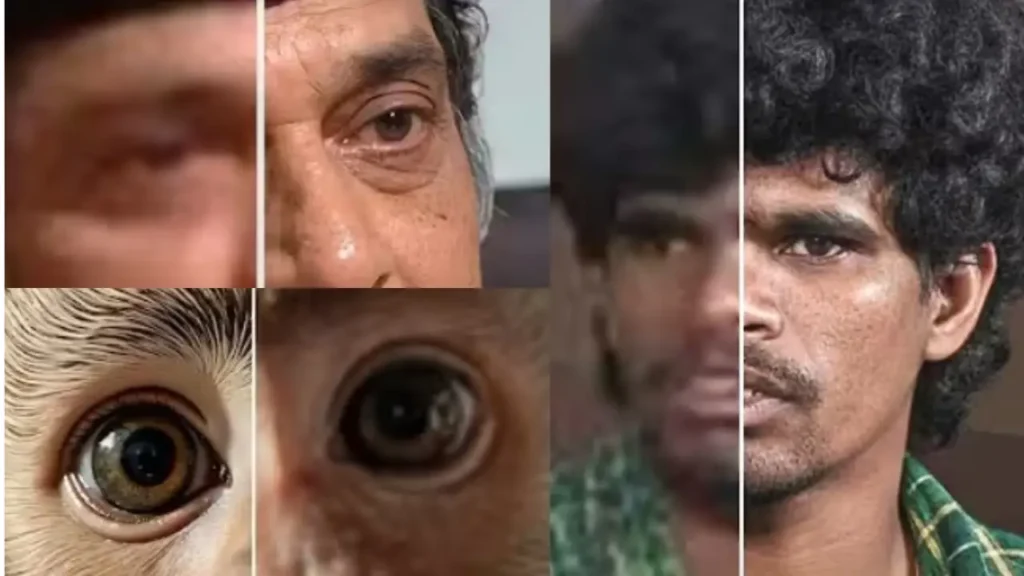
Prompt में lighting, sharpness, noise, color balance डालना होता है।
ये तरीका normal upscaling से कहीं बेहतर काम करता है क्योंकि Gemini photo की कमजोरियां पहले से बता देता है। उदाहरण के लिए अगर photo में face details कम हैं तो Gemini कहेगा “focus on realistic skin texture, sharp eyes, natural pores”।
जब आप ये prompt Upscayl या Magnific AI में डालते हो तो result बहुत accurate आता है।
How Google’s AI ecosystem (Gemini + Google Photos) helps
Google का पूरा ecosystem 2026 में बहुत मजबूत हो गया है। Gemini और Google Photos साथ मिलकर काम करते हैं। Gemini photo analyze करता है और suggestions देता है। Google Photos में Magic Editor और Unblur tools से direct editing हो जाती है।
Magic Editor generative fill से unwanted objects हटा सकता है या background बदल सकता है। Unblur tool पुरानी blurry photos को sharp बनाता है। Gemini इन tools के लिए best instructions देता है।
उदाहरण के लिए Gemini कह सकता है “Unblur tool में strength 70% रखो और denoise 40% करो”। ये combo free है और Android/iOS दोनों पर काम करता है। अगर आप Google user हो तो ये सबसे आसान तरीका है।
Method 1: How to Analyze and Enhance Photos with Gemini AI?
Gemini को photo upload करके analyze करवाओ। ये step बहुत powerful है।
पहले Gemini app या gemini.google.com खोलो। photo upload करो। फिर prompt दो “इस photo का detailed analysis करो। pixel level पर sharpness, noise, lighting, color balance और missing details बताओ। upscale करने के लिए best prompt लिखो।”
Gemini पूरी photo describe करेगा। कहेगा कि “face पर skin texture कम है, eyes blurred हैं, background में noise है”। फिर वो upscale prompt लिखेगा जैसे “Upscale this photo to 4K, enhance realistic skin pores, sharp eyes with natural reflections, reduce noise, improve lighting to golden hour natural, highly detailed, photorealistic”।
ये prompt copy करके किसी Gemini की new chat या upscaler में paste करो। normal upscaling से result 2-3 गुना बेहतर आता है क्योंकि Gemini पहले कमजोरियां बता देता है।
Method 2: Use of Google Photos (Gemini Integration)
Google Photos में Gemini integration से कई tools मिलते हैं।
Magic Editor सबसे अच्छा है। photo खोलो, edit पर जाओ, Magic Editor चुनो। Gemini suggestions देगा जैसे “blur remove करो या details add करो”। Unblur tool पुरानी photos के लिए best है। slider adjust करके sharpness बढ़ाओ। Gemini कह सकता है “strength 60% रखो ताकि natural लगे”।
ये tools free हैं और cloud पर process होते हैं। result download करके इस्तेमाल करो। अगर photo बहुत पुरानी है तो पहले Gemini से analyze करवाओ फिर Google Photos में edit करो।
Method 3: Gemini + Third-Party AI Upscalers (The Combo)
ये सबसे powerful तरीका है। Gemini prompt बनाता है और third-party tool upscale करता है।
Upscayl open source है। PC पर install करो। Gemini से prompt लो और paste करो। Magnific AI online है, paid लेकिन result बहुत अच्छा। Krea.ai real-time enhancement देता है।
Comparison: normal upscaling में सिर्फ resolution बढ़ती है लेकिन details नहीं आते। Gemini-guided upscaling में details पहले से targeted होते हैं। result में faces sharp, textures natural और colors balanced आते हैं।
Step-by-Step Tutorial: Low Quality to 4K
- Gemini app खोलो और low quality photo upload करो।
- Prompt दो “इस photo का analysis करो और 4K upscale के लिए detailed prompt लिखो”।
- Gemini की prompt copy करो।
- Gemini AI की new chat या कोई third party upscaling tool जैसे Upscayl या Magnific AI खोलो।
- Photo upload करो और Gemini का prompt paste करो।
- Settings adjust करो जैसे scale 4x, denoise medium।
- Generate करो और result download करो।
- अगर जरूरत हो तो Google Photos में final touch दो।
ये steps follow करने से 90% photos बहुत अच्छी quality में बदल जाती हैं।
Best Free AI Upscaling Tools (2026 Recommended)
Upscayl open source है और local PC पर काम करता है। offline यूज कर सकते हो। Krea.ai browser में real-time enhancement देता है। VanceAI online है और professional results देता है।
Upscayl सबसे अच्छा free option है क्योंकि unlimited इस्तेमाल कर सकते हो। Krea.ai beginners के लिए आसान है। VanceAI paid लेकिन free trial में अच्छा काम करता है।
Tips for Better Quality
lighting fix करने के लिए Gemini से prompt लो जैसे “natural daylight lighting add करो”। sharpness बढ़ाने के लिए denoise कम रखो। 4K export के लिए scale 4x चुनो। output format PNG रखो ताकि quality खराब न हो। multiple variations generate करके best चुनो।
Why is the Gemini AI + Upscayl combination better than Remini?
Remini अच्छा है लेकिन faces कभी over-smooth हो जाते हैं। Gemini + Upscayl में पहले analysis होता है तो details targeted रहते हैं। result natural और sharp आता है। Remini app limited है लेकिन ये combo free और unlimited है।
Comparison Table: Google Photos vs Gemini vs Professional Upscalers
Google Photos: free, easy, limited advanced control।
Gemini: analysis और prompt expert, perfect upscale।
Professional Upscalers: high quality लेकिन paid या setup चाहिए।
Best combo Gemini + Upscayl है।
free में शुरू करो, Gemini से prompt लो और new chat में photo upload करके paste करो। जल्दी ही आपकी सारी photos HD या 4K लगने लगेंगी। आज ही ट्राई करो और difference देखो।
FAQs
Gemini AI से सीधे 4K photo बन सकती है?
नहीं सीधे नहीं, लेकिन Gemini prompt बनाकर third-party tools में इस्तेमाल कर सकते हो।
Google Photos में Unblur tool कैसे यूज करें?
photo खोलो, edit पर जाओ, Unblur चुनो और slider adjust करो।
Upscayl क्या है और ये free है?
Upscayl open source upscaler है जो PC पर local काम करता है। पूरी तरह free और unlimited है।
Gemini + Upscayl Remini से बेहतर क्यों है?
Gemini पहले details analyze करता है इसलिए result natural और sharp आता है। Remini कभी over-smooth कर देता है।
Krea.ai में real-time enhancement कैसे काम करता है?
browser में photo upload करो, prompt दो और live preview देखो।
Magnific AI कितना खर्चा आता है?
$39/month से शुरू, लेकिन quality बहुत high है। free trial उपलब्ध है।
पुरानी family photos को 4K में कैसे बदलें?
Gemini से analyze करवाओ, prompt लो और Upscayl में apply करो।
क्या Gemini photo upload करके edit सुझाव देता है?
हां, upload करो तो details describe करता है और enhancement prompt लिखता है।
About The Author